使用配置文件自定义 UI
福昕 PDF SDK 鸿蒙版提供简洁友好的内置 UI,开发者无需耗费过多时间进行界面设计,即可快速构建功能完善的 PDF 应用。此外,SDK 还支持两种灵活的 UI 自定义方式,满足开发者个性化需求:
UI Extensions组件源代码: 提供即用型 UI 模块,支持深度定制。- JSON 配置文件 (
uiextensions_config.json): 高效灵活地修改内置 UI 元素。
以下介绍如何通过配置文件自定义功能模块、权限管理和 UI 元素:选择功能模块、设置权限、修改 UI 元素属性,无需编写额外代码或重新设计界面。
配置项说明(查阅方式)
完整配置项、默认值与可选值已单独成文,请按场景参阅:
| 场景 | 文档位置 |
|---|---|
| 在线开发者文档站点 | 配置项说明 |
| 发版 SDK 包本地查阅 | 解压包根目录 docs/uiextensions_config.md(与 API 手册同级) |
样例配置文件路径:
samples/complete_pdf_viewer/entry/src/main/resources/rawfile/uiextensions_config.json
提示
未在 JSON 中写出的字段使用 SDK 内置默认值。建议在完整样例配置上修改取值,勿随意删减嵌套子对象中的键,详见配置说明文档中的「使用注意」。
通过配置文件实例化 UIExtensionsManager 对象
在快速构建中,我们介绍了如何使用 UI Extensions 组件实例化 UIExtensionsManager 对象,并默认加载所有内置 UI 框架。本节介绍如何使用配置文件实例化 UIExtensionsManager ,以便按需求自定义 UI。
前提条件:
- 您已将名为
uiextensions_config.json的 JSON 配置文件放置于工程entry/src/main/resources/rawfile目录下。
操作步骤:
- 在入口页面(如
entry/src/main/ets/pages/Index.ets)中添加以下代码:
ts
import { UIExtensionsManager, UIExtensionsComponent, ConfigModel } from 'uiextensions';

// ...

// @State uiextensionsManager: UIExtensionsManager = new UIExtensionsManager(getContext(this));
@State
uiextensionsManager: UIExtensionsManager = new UIExtensionsManager(
    getContext(this),
    new ConfigModel(getContext(this), 'uiextensions_config.json')
);
通过配置文件自定义 UI 示例
以下以发版包 samples/complete_pdf_viewer 为例演示常见修改。
打开示例步骤:
- 在 DevEco Studio 中打开
complete_pdf_viewer示例工程。 - 在
samples/complete_pdf_viewer/entry/src/main/resources/rawfile目录下找到uiextensions_config.json。
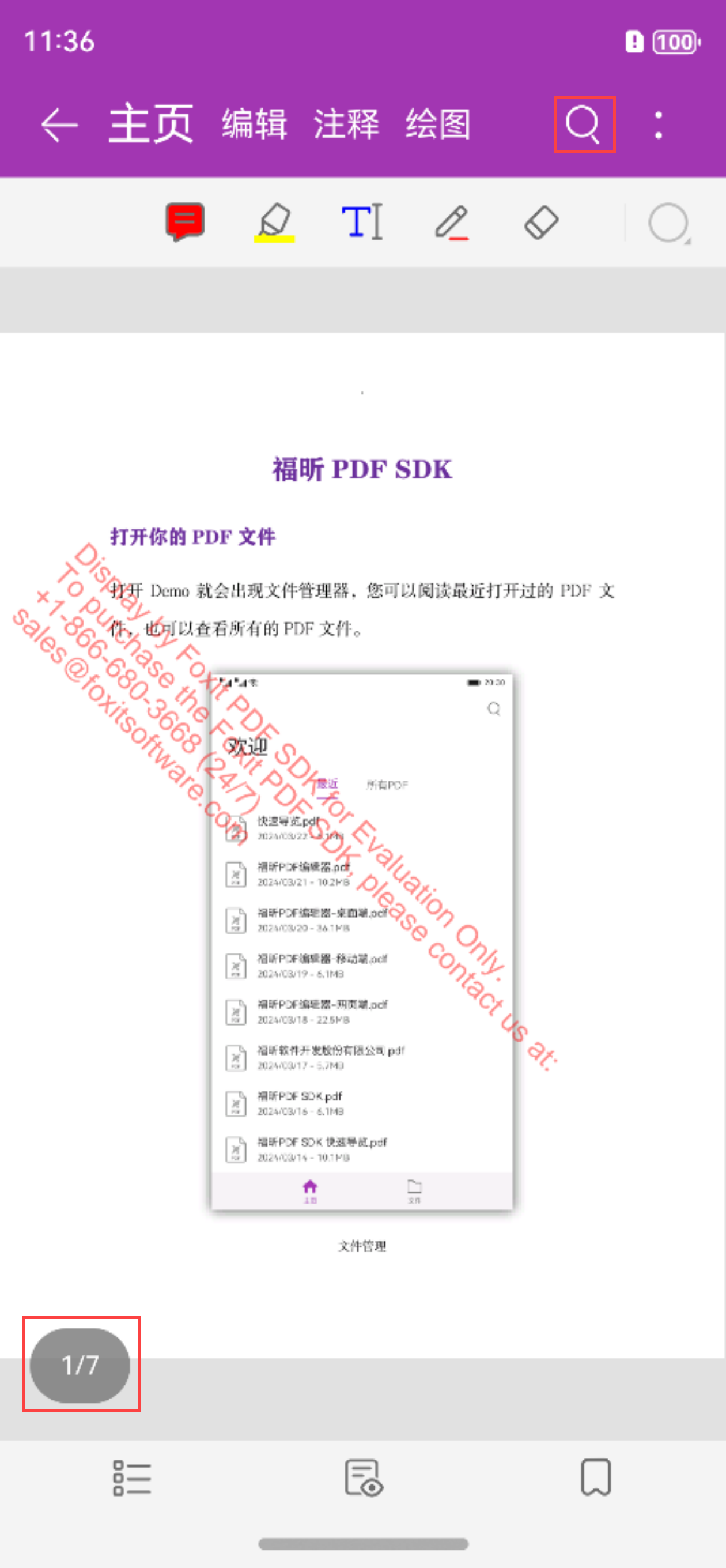
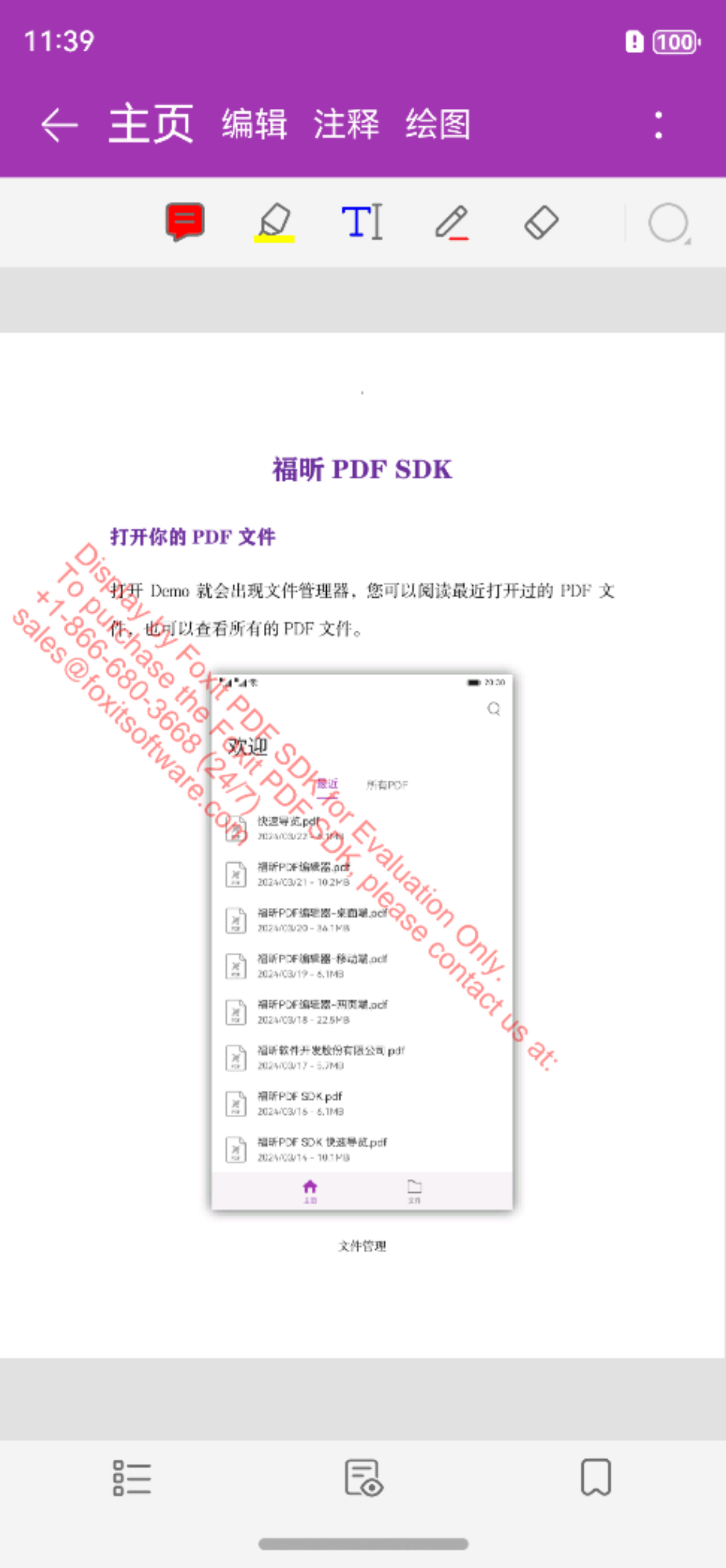
示例 1:禁用 search 和 pagenavigation 功能模块
在 JSON 配置文件中,将 search 和 pagenavigation 的值设置为 false:
json
"search": false,
"pagenavigation": false
重新编译并运行示例,对比效果如下:
示例 2:禁止执行 JavaScript
将 permissions 对象的 runJavaScript 属性设置为 false:
json
{
  "permissions": {
    "runJavaScript": false
  }
}
重新编译并运行示例,此时点击包含 JavaScript 脚本的按钮将无任何响应。
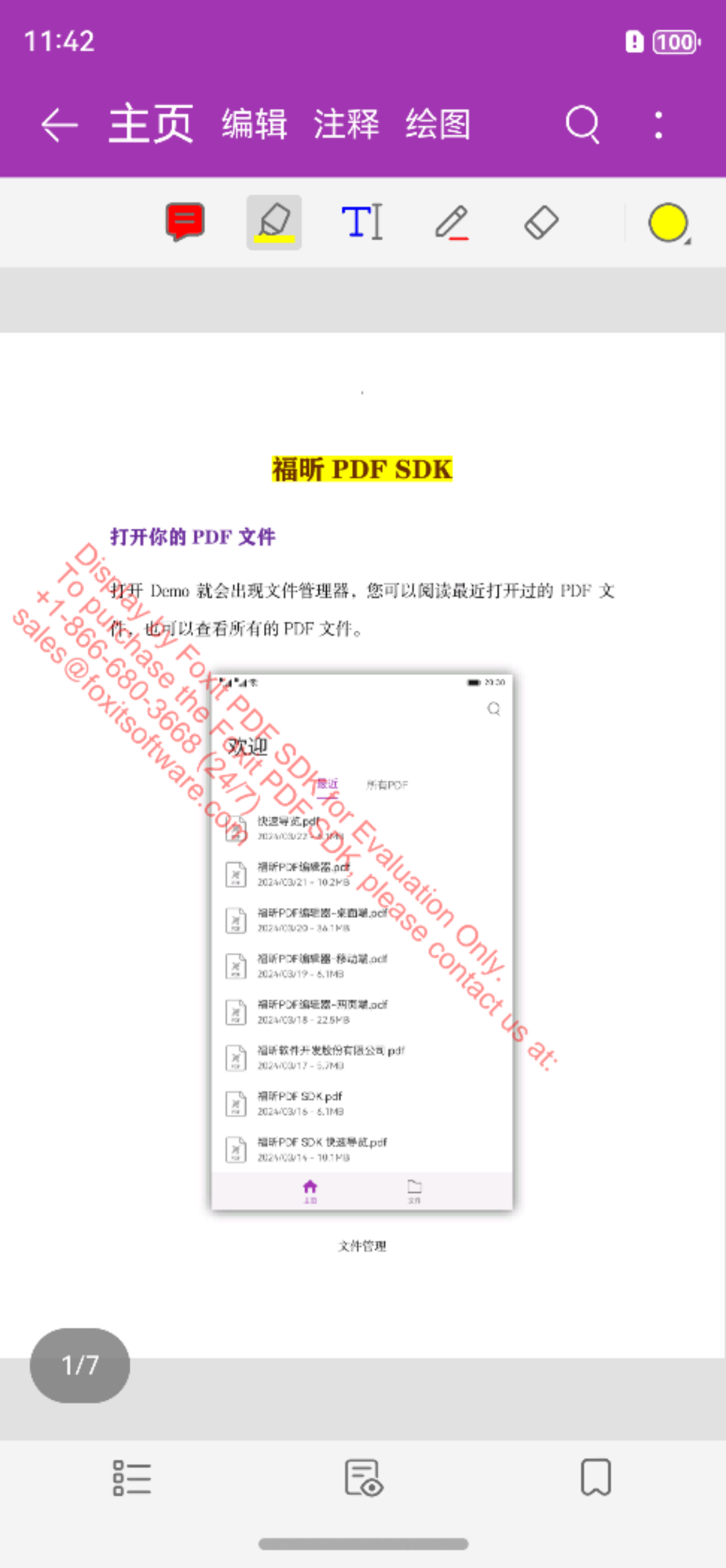
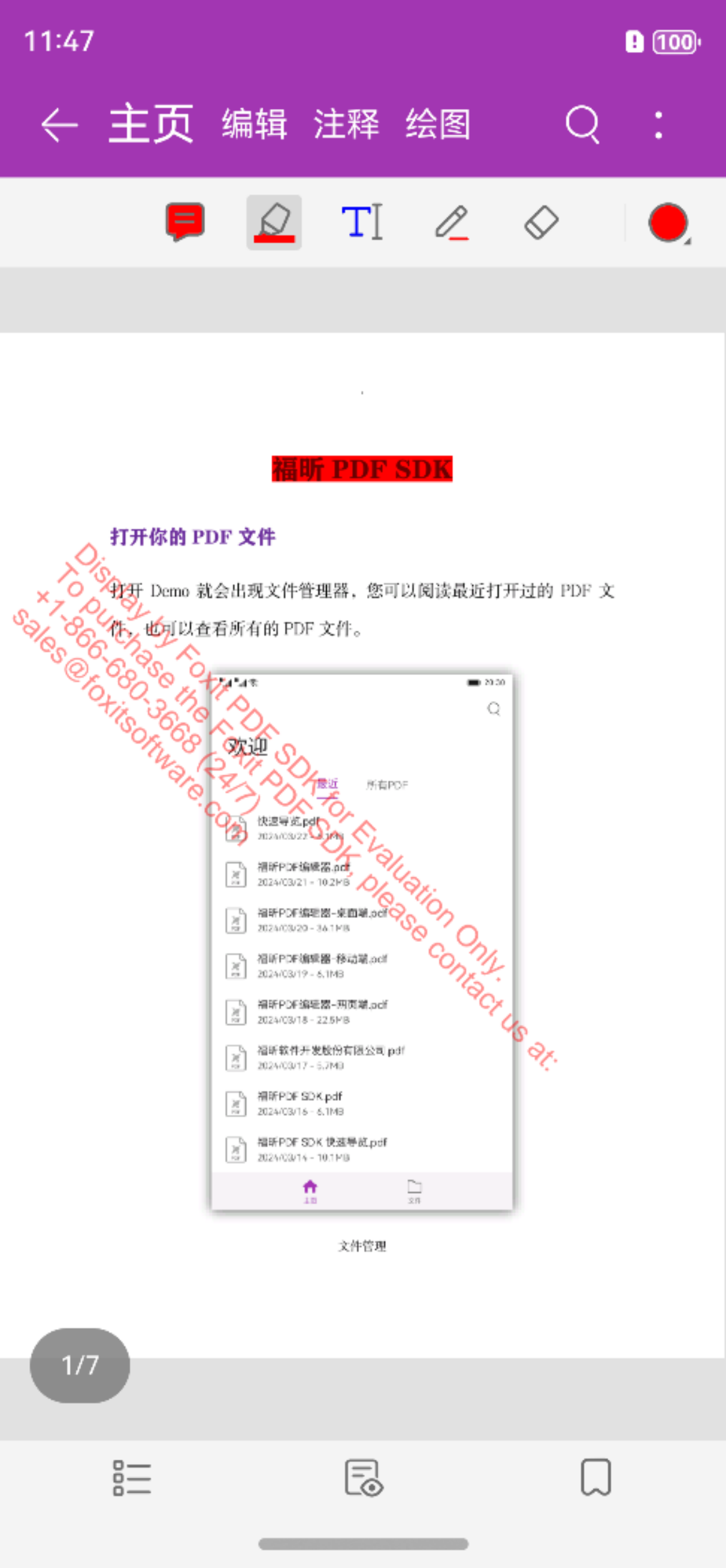
示例 3:将高亮颜色从黄色设置为红色
在 uiSettings.annotations 下将 highlight 的 color 设置为 #ff0000(红色):
json
{
  "highlight": {
    "color": "#ff0000",
    "opacity": 1.0
  }
}
重新编译并运行示例,对比效果如下: